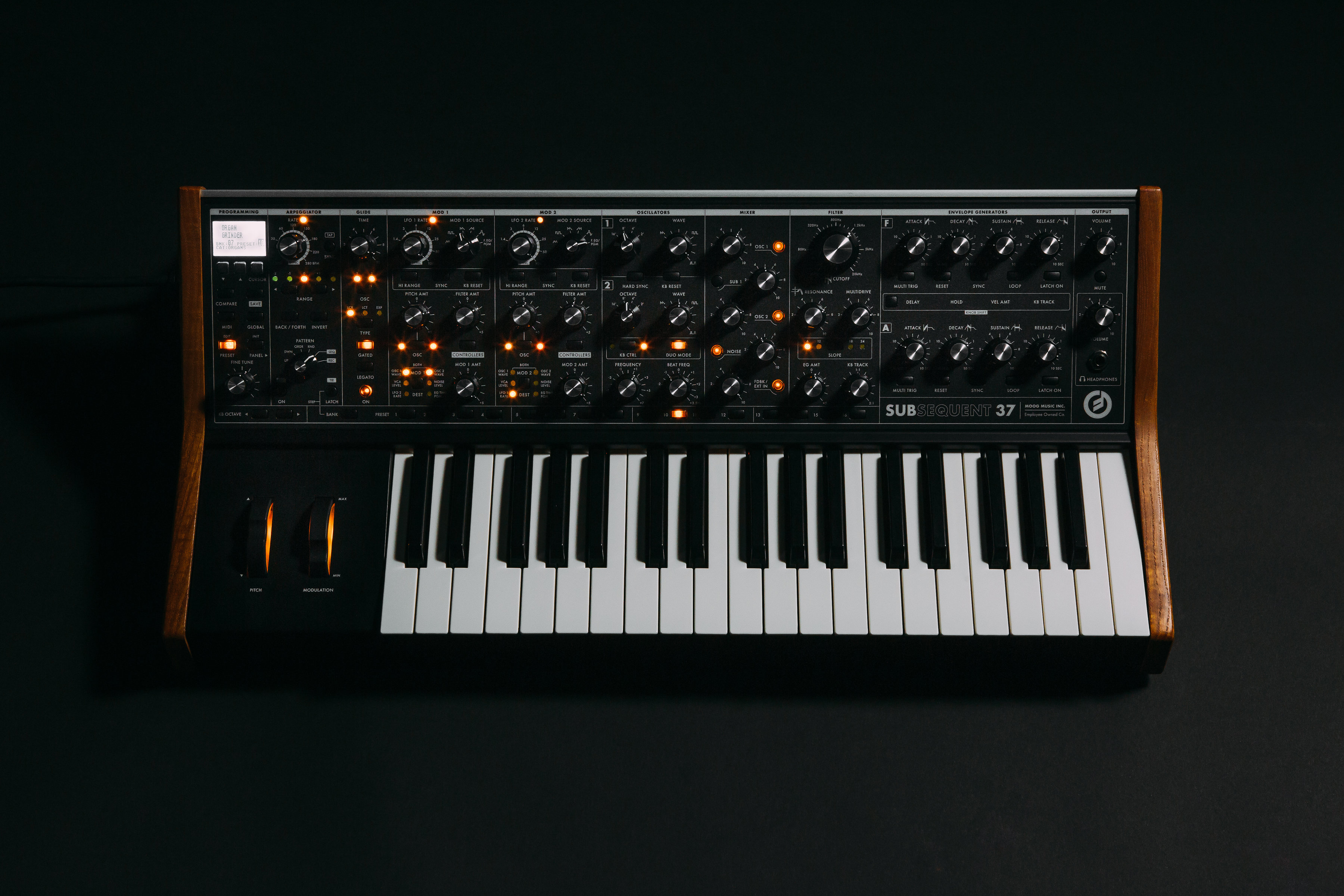
Moog Subsequent 37 & Sub 37 | Logicとの接続について
目次
Logic での MIDI 接続の設定
- MIDI 接続先をインターフェースまたは Subsequent 37 に設定し、外部MIDIトラックを 2 つ作成します。
- 1 つ目の MIDIトラックの MIDIチャンネルを 1 に設定し、2 つ目の MIDI トラックの MIDI チャンネルを 2 に設定します。
- Subsequent 37 の MIDI OUTをチャンネル 1、MIDI INをチャンネル 2 に設定します。
- オーディオトラックを作成し、接続している入力チャンネルがそのトラックのINPUTとして選択されていることを確認し、入力モニタリングをオンにします。
- 1 つ目の MIDIトラックを使用して、Subsequent 37 から入力される MIDI データをキャプチャします。録音した MIDI ファイルを 2 つ目の MIDIトラックにドラッグまたはコピーすると、Subsequent 37 でファイルが再生されます。準備ができたら、MIDI 再生のオーディオをオーディオトラックに録音します。
Logic でのエディターソフトウェアの使用
- ソフトウェア・インストゥルメント・トラックを1つと外部MIDIトラックを1つ追加します。
- ソフトウェア・トラックのデバイス・ドロップダウンからSUBSEQUENT 37 EDITOR VIを選択し、MIDIチャンネルを1に設定します。
- 外部MIDIトラックのデバイスとして、インターフェースまたはシンセサイザーを選択し、MIDIチャンネルを2に設定します。
- Subsequent 37のMIDI OUTチャンネルを1に、MIDI INチャンネルを2に設定します。
- オーディオトラックを作成し、接続している入力チャンネルがそのトラックのINPUTとして選択されていることを確認し、入力モニタリングをオンにします。
- 最初のMIDIトラックを使用して、Subsequentから入力されるMIDIデータをキャプチャします。
- 録音したMIDIファイルを2番目のMIDIトラックにドラッグまたはコピーし、Subsequent 37で再生します。準備ができたら、MIDI再生のオーディオをオーディオトラックに録音します。
この記事は役に立ちましたか?
それは素晴らしい!
フィードバックありがとうございます
お役に立てず申し訳ございません!
フィードバックありがとうございます
フィードバックを送信しました
記事の改善におけるご協力ありがとうございます。